

Wi-Fi şifresi nasıl değiştirilir?


Wi-Fi şifresi nasıl değiştirilir? sorusunun cevabı telefon uygulaması değil, çoğu evde modem arayüzüdür: tarayıcıya 192.168.1.1 veya 192.168.0.1 yazılır, kablosuz (WLAN / Wi-Fi) menüsünden ağ şifresi güncellenir. Bu yazıda giriş adresi, kullanıcı adı, Türk operatör modemleri ve şifre yazdıktan sonra cihazların neden düştüğü var. 5G telefon ayarı ayrıdır: 5G nasıl açılır.
Komşu ağını kırmaya çalışmayın; bu yazı sizin modeminiz içindir.
Wi-Fi şifresi değiştirmek için ne gerekir?
- Modeme fiziksel erişim (veya kablolu PC)
- Modem altındaki varsayılan şifre etiketi (çoğu evde durur)
- Telefon veya bilgisayarda tarayıcı
- İş bitince tüm ev cihazlarında yeni şifreyi yazmak
Etiket yoksa operatör uygulaması (TTNet / Superonline / Vodafone / Turkcell) bazen Wi-Fi adını ve şifresini gösterir.
1) Modeme nasıl girilir?
- Telefondan kendi Wi-Fi’nize bağlanın veya PC’yi Ethernet takın.
- Tarayıcı adres çubuğuna şunlardan birini yazın (site değil, paneldir):
- 192.168.1.1
- 192.168.0.1
- 192.168.1.254
- Kullanıcı adı / şifre: etikette username / password. Sık varsayılan: admin / admin — operatör bunu değiştirmiş olabilir.
- Yanlış sayfa (Google arama sonucu reklamı) açılırsa adresi tarayıcı çubuğuna elle yazın.
Giriş olmuyorsa: kabloyu denemek, başka tarayıcı, VPN kapatmak. 4G/5G ile “mobil veri” açıkken panel bazen çıkmaz; Wi-Fi’de kalın.
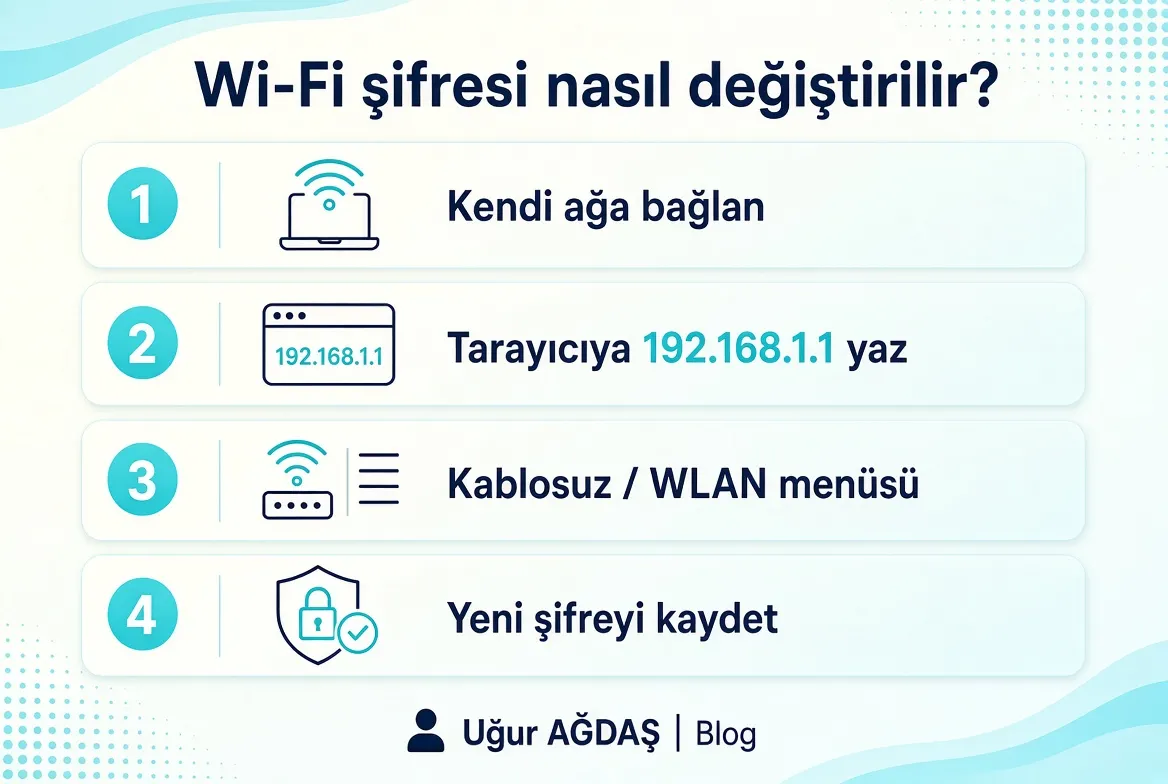
2) Wi-Fi şifresi nasıl değiştirilir? (ortak menü)
Panel diline göre isimler:
- Kablosuz / Wireless / WLAN / Wi-Fi
- 2.4 GHz ve 5 GHz ayrı şifre olabilir
- Ön paylaşım anahtarı (PSK), WPA2-PSK / WPA3
Yeni şifreyi yazıp Kaydet / Apply deyin. Modem 30–60 sn yeniden başlayabilir. Eski şifreyle bağlı telefonlar kopar; bu normaldir.
Operatör modeminde kısa yol
Menü markaya göre kayar; mantık aynıdır.
- Türk Telekom / Wifiber: kablosuz ayarlar > güvenlik > parola
- Superonline: Wi-Fi ayarları
- Vodafone / Turkcell ev internet: uygulamanın “Wi-Fi şifresi değiştir” satırı varsa onu kullanın; yoksa yine 192.168.1.1
Resmi destek: Türk Telekom, Superonline, Vodafone, Turkcell.
İyi Wi-Fi şifresi nasıl olur?
- En az 10–12 karakter
- Ev adı + 123456 değil
- WPA2 veya WPA3; WEP / açık ağ bırakmayın
- Misafir ağı varsa ayrı zayıf şifre oraya
SSID’yi (ağ adını) de “Apartman-No-Daire” yapmayın.
Değiştirdim, internet yok
- Modemin WAN/internet ışığı yanıyor mu? Yanmıyorsa sorun şifre değil, hat.
- Telefonda kayıtlı eski ağı “unut”, yeniden bağlan.
- 2.4 ve 5 GHz adları farklıysa doğru olana bağlanın.
- Bilgisayar yavaşlığı ayrı konu: bilgisayarımı nasıl hızlandırırım.
- Sürekli kopan telefon batarya / arka plan değil, çoğu zaman yanlış bant veya uzak mesafe.
Şifreyi unuttum
Panel şifresi ile Wi-Fi şifresi ayrıdır. Panel de unutulduysa modem arkasındaki reset deliği 10–15 sn iğneyle basılır; her şey fabrika çıkar, etiket değerleri döner. Reset operatör kaydını da bozabilir; gerekmedikçe basmayın, destek hattını arayın.
Özet: Kendi Wi-Fi > 192.168.1.1 > kablosuz > yeni PSK > kaydet > cihazlarda ağı unutup yeniden gir.