
Telefonda ekran kaydı alırken ses gelmiyor çözümü

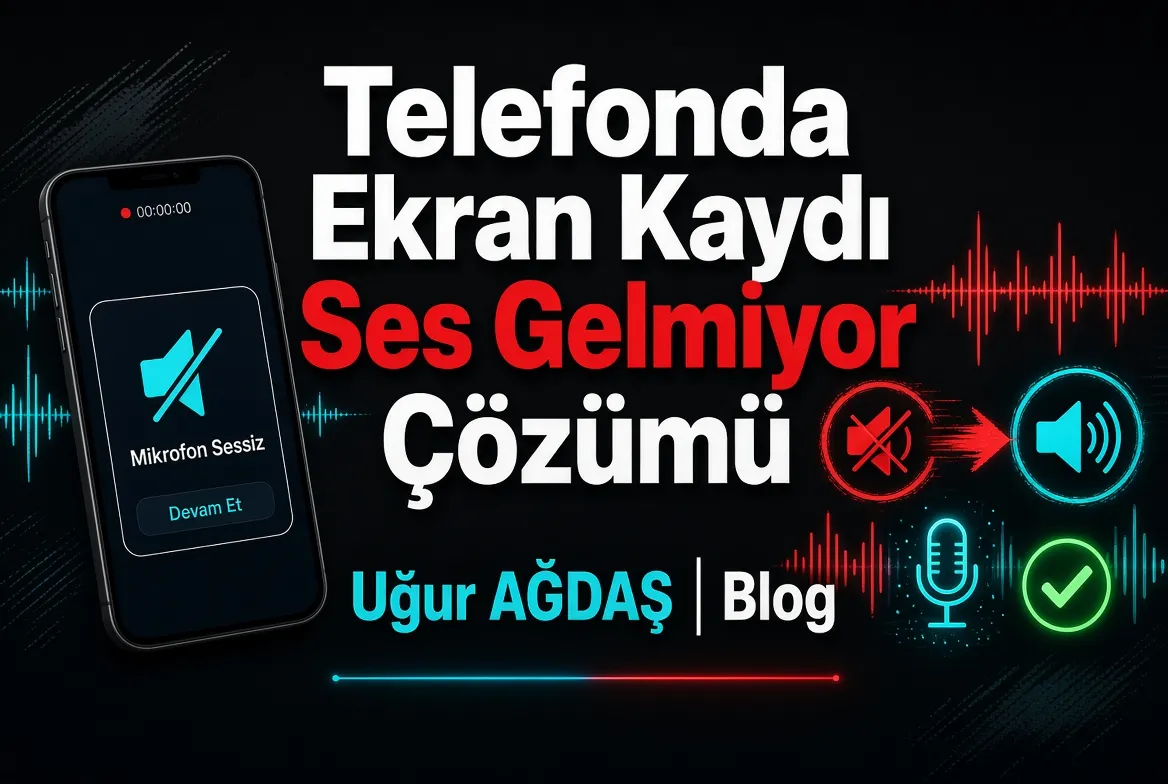
Telefonda ekran kaydı alırken ses gelmiyor sorunu çoğu zaman kayıt özelliğinin bozuk olmasından değil; mikrofon izni, bildirim sesi, kulaklık bağlantısı veya “sistem sesi kapalı” ayarından çıkar. Bu yazıda Android ve iPhone’da ekran kaydında iç ses, dış ses ve ikisinin birden gelmemesi durumlarını ayırıp 2026 itibarıyla hâlâ işe yarayan kontrolleri sırayla anlatıyorum. Önce hangi sesin eksik olduğunu bulun; sonra çözümü ona göre uygulayın. Rastgele “telefonu yeniden başlat” demeden önce 2 dakikalık teşhis işin yarısını bitirir.
Ekran kaydı üç ayrı ses kaynağı kullanabilir: telefonda çalan medya (YouTube, oyun, Reels), sizin mikrofonunuz (konuşma, ortam) ve bazen uygulama içi özel ses. “Ses yok” şikâyeti bunlardan hangisinin kilitli olduğuna göre değişir. Birinde iç ses vardır konuşmanız yoktur; diğerinde mikrofon açıktır videonun kendi sesi kaybolmuştur. Aşağıdaki yöntem bu ayrım üzerine kurulu.
Önce teşhis: Hangi ses gelmiyor?
Kayıt bitince kulaklıkla değil hoparlörle dinleyin ve şunu not edin:
- İç ses yok, konuşma var: Sistem/medya sesi kapalı veya uygulama kaydı engelliyor.
- Konuşma yok, video sesi var: Mikrofon izni veya mikrofon kaynağı kapalı.
- İkisi de yok: Kayıt sessiz moda alınmış, ses seviyesi 0, kulaklık takılı unutulmuş veya codec/uygulama hatası.
- Kayıtta ses var, paylaşınca yok: WhatsApp/Instagram sıkıştırma veya “video olarak gönder” yerine “belge” seçilmemesi değil; çoğu zaman kayıt zaten monoda ve karşı taraf kısık dinliyor. Önce orijinal dosyayı Galeri’de açın.
Bu ayrımı yapmadan ayar değiştirmeyin.
Hızlı kontroller (30 saniye)
- Telefon sessiz / titreşimde olsa bile medya sesi açık mı? Ses açma tuşuyla medya çubuğunu yükseltin.
- Bluetooth kulaklık veya verici bağlı mı? Kayıt sırasında kulaklık takılıysa bazı telefonlar iç sesi kulaklığa kaçırır, dosyaya yazmaz.
- Başka bir uygulama mikrofonu kullanıyor mu? (WhatsApp görüşmesi, Zoom, sesli asistan.)
- Kayıt öncesi 3–4 saniyelik test yapın: bir şarkı açın, “test bir iki” deyin, durdurup dinleyin. 10 dakikalık kaydı baştan almayın.
Android’de ekran kaydı sesi gelmiyor
Android’de kayıt genelde Hızlı Ayarlar’daki Ekran kaydı karosundan açılır. Karoya uzun basın veya kayıt başlamadan çıkan pencerede ses kaynağını seçin.
1. Ses kaynağını doğru seçin
Kayıt öncesi pencerede genelde üç seçenek vardır:
- Hiçbiri / sessiz
- Mikrofon
- Cihaz sesi + mikrofon (veya Medya sesi)
“Ses gelmiyor”un en sık nedeni yanlışlıkla Hiçbiri kalmasıdır. Oyun veya YouTube kaydında cihaz / medya sesi açık olmalıdır. Sadece anlatım yapacaksanız mikrofon yeter; videonun kendi sesini de istiyorsanız ikisini birden seçin.
2. Mikrofon iznini kontrol edin
Ayarlar > Uygulamalar > Sistem kullanıcı arayüzü / Ekran kaydı / Özel menü adı > İzinler > Mikrofon. Kapalıysa konuşma kayda girmez. Xiaomi, Oppo, Samsung, Realme’de izin bazen “sadece bu sefer” verilir ve sonraki kayıtta düşer.
3. Samsung (One UI)
Denetim masası > Ekran kaydı > Ayarlar (dişli):
- Ses: Medya sesleri / Medya + mikrofon / Mikrofon
- Bazı modellerde oyun kaydında “iç ses” ayrıca açılır.
Samsung’da Oyun Launcher veya Oyun Optimizasyonu iç sesi kısabiliyor. Kayıt sırasında pil tasarrufu ve “oyun için medya sesini kıs” benzeri özellik kapalı olsun.
4. Xiaomi / Redmi / Poco (HyperOS, MIUI)
Ekran kaydı ayarında ses kaynağı vardır. Ayrıca Gizlilik koruması veya “uygulama sesini kaydetmeyi engelle” tipi bir seçenek bazı uygulamalarda çıkar. Kayıt kalitesi “düşük” seçiliyse ses kaybolmaz ama cızırdar; tamamen sessizlik genelde kaynak seçimidir.
İkinci sık sorun: Kulaklık algılama. Kablolu kulaklık jack’te unutulmuşsa veya kılıf butona basıyorsa mikrofon susar.
5. Uygulama kaydı engelliyor olabilir
Bankacılık, Netflix, bazı ders platformları ve DRM’li yayınlar Android’de iç sesi bilinçli keser. Bu bir arıza değil, kopya korumasıdır. Çözüm “gizli codec” değil; o uygulamada iç ses beklememek veya yasal olarak izin verilen sahneyi başka yöntemle kaydetmektir. Mikrofonla ortam sesi alınabilir, yayının net kopyası genelde gelmez.
6. Android ek çözümler
- Telefonu yeniden başlatın (mikrofonu kilitleyen arka plan işi kopar).
- Güvenli modda kısa test: üçüncü parti kayıt uygulaması suçluysa ortaya çıkar.
- Varsayılan kayıt yerine Google’ın veya üreticinin kendi kaydıyla deneyin; üçüncü parti uygulamalar (özellikle eski APK) sessiz dosya üretebilir.
- Depolama doluysa kayıt görüntü yazar, ses akışını yarım bırakabilir. Birkaç GB boşaltın.
iPhone’da ekran kaydı sesi gelmiyor
iPhone’da Denetim Merkezi > Ekran Kaydı. Sesin gelmesi için mikrofon düğmesinin kayıt başlatılmadan açık olması gerekir.
1. Mikrofonu açık başlatın
Denetim Merkezi’nde Ekran Kaydı simgesine basılı tutun. Alttaki mikrofon kırmızı/açık değilse konuşma kayda girmez. “Ses yok” şikâyetinin iPhone’daki bir numaralı nedeni budur. Her yeni kayıtta mikrofon varsayılan kapalıya dönebilir; her seferinde kontrol edin.
2. Zil ve medya sesi
iPhone sessizdeyken bile ekran kaydı medya sesini alabilir; ama medya çubuğu sıfırsa YouTube sessiz kaydolur. Kayda başlamadan videoyu hoparlörde duyduğunuzdan emin olun. Bluetooth kulaklığı çıkarıp deneyin.
3. Odak, Sessiz ve Yan tuş
Odak modu mikrofonu kapatmaz ama bazı kısa yollar kaydı etkiler. Asıl klasik: Lightning / USB-C kulaklık veya Lightning-şarj adaptörü takılıyken mikrofon kaynağı karışır. Kayıt öncesi tüm aksesuarı çıkarıp test edin.
4. iOS uygulama kısıtı
Bazı uygulamalar iPhone’da da iç sesi keser. Instagram Reels’i sistem kaydıyla almak bazen sessiz veya kısık sonuç verir. Facetime / mikrofonu kullanan bir uygulama açıksa ekran kaydı mikrofonu paylaşamaz.
5. Kayıt sonrası ses var mı?
Fotoğraflar uygulamasında videoyu açıp hoparlör ikonuna bakın. AirDrop / WhatsApp ile gönderirken sıkıştırmada ses kaybolmaz; dosya baştan sessizse sorun gönderimde değildir.
Bilgisayara aktarınca ses yoksa
Nadiren telefon kaydı AAC/AMR kullanır, eski oynatıcı ses kanalını okumaz. VLC ile açın. Hâlâ yoksa kayıt sessizdir; dönüştürücü mucize yapmaz. Windows Media Player’ın sessiz gösterip VLC’nin sesli göstermesi codec farkıdır — bu durumda dosyada ses vardır.
Hâlâ çözülmediyse
Sırayı bozmadan gidin:
- Başka bir uygulama (saat zamanlayıcı + konuşma) ile mikrofonun canlı olduğunu doğrulayın.
- Fabrika kayıt aracıyla 10 saniyelik test.
- Bluetooth’u kapatın, kulaklığı çıkarın.
- Sistem güncellemesi ve kayıt uygulaması güncellemesi.
- Son çare: ayar sıfırlama (ağ ayarları önce; emin değilseniz tüm ayarlar değil).
Donanım arızası (mikrofon dairesi çökmüş, su teması) hem sesli mesajda hem kayıtta çıkar. Sadece ekran kaydı sessiz, sesli mesaj çalışıyorsa sorun ayardadır.
Kaliteli kayıt için kısa tarif
- Ortamı test edin, 10 dakikalık çekime atlamayın.
- İç ses + anlatım istiyorsanız kaynak olarak cihaz + mikrofon seçin.
- Fan, klima ve motordan uzak durun; mikrofon bunları kayda gömer.
- Oyun kaydında bildirimleri kapatın; bildirim sesi iç sesin önüne binebilir.
- Bitince hemen Galeri’den dinleyin, sonra kapatın.
Ekran kaydı sesi çoğu telefonda “bozuk özellik” değil, yanlış kaynak ve unutulmuş mikrofon düğmesidir. Bir kez doğru kombinasyonu kaydedin; bir sonraki çekimde aynı pencereyi 5 saniyede kontrol etmek yeter.